Edycja Profilu
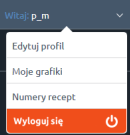
W tym rozdziale zapoznasz się z funkcjami Twojego Profilu, Aby edytować dane swojego profilu najedź myszką na strzałkę obok Twojego imienia i nazwiska w prawym górnym rogu panelu głównego, spowoduje to rozwinięcie paska menu.
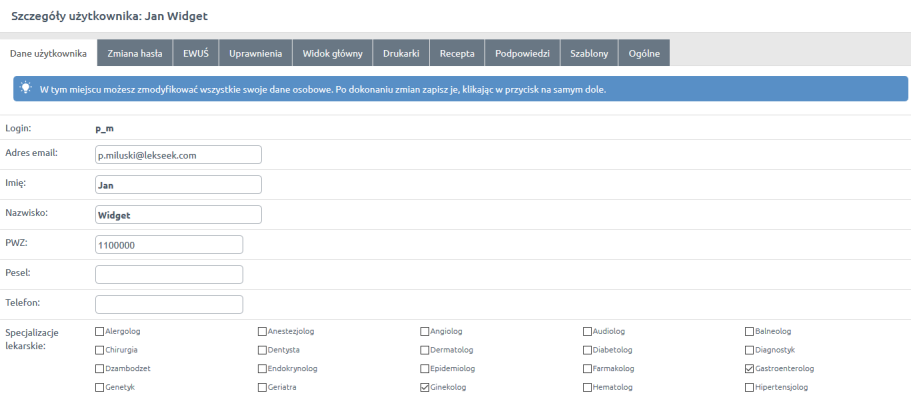
Aby edytować dane swojego profilu najedź myszką na strzałkę obok Twojego imienia i nazwiska w prawym górnym rogu panelu głównego, spowoduje to rozwinięcie paska menu, następnie kliknij w pasek Edytuj Profil.
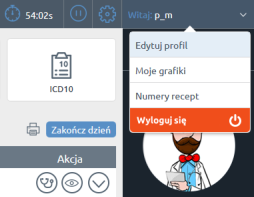
Zostaniesz przeniesiony na kartę Twojego profilu. Masz tu wgląd w swoje dane, a także możliwość edycji elementów. Poszczególne zagadnienia zostały podzielone na zakładki, tak aby przyśpieszyć ich wyszukiwanie.

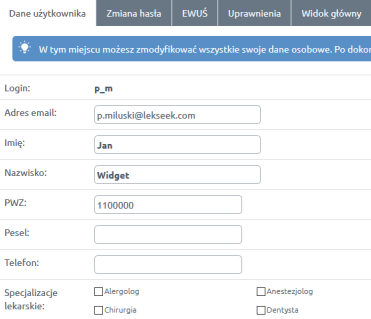
Dane użytkownika – możesz tu aktualizować i zmieniać swoje podstawowe dane. Aby to zrobić kliknij w odpowiednią rubrykę i wprowadź w niej pożądane zmiany a następnie użyj przycisku Zapisz. Jeżeli chcesz zmienić specjalizcję zaznacz lub odznacz kwadrat po lewej stronie specjalizacji, następnie kliknij Zapisz. Pozycje na liście specjalizacji mogą być dodawane w panelu Administracji.
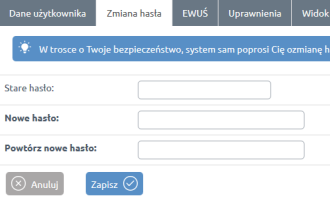
Zmiana hasła – w tej zakładce możesz nadać nowe hasło logowania na swój profil. W rubryce Stare hasło wpisz aktualne hasło logowania. W rubryce Nowe hasło i Powtórz nowe hasło wpisz hasło, na które będziesz się logował od tej pory. Po użyciu przycisku Zapisz nowe hasło zostanie zapamiętane.
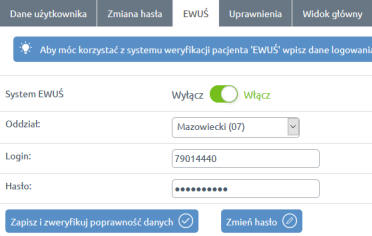
Dane logowania Ewuś – ta zakładka umożliwia Ci włączenie opcji weryfikacji pacjenta w systemie EWUŚ. Po aktywacji przycisku i wypełnieniu odpowiednich rubryk należy użyć opcji Zapisz i zweryfikuj poprawność danych. Na początku, przed logowaniem, wybierz oddział NFZ z którego korzystasz podczas logowania. Następnie wpisz dane analogiczne do tych, które wpisujesz na portalu NFZ.
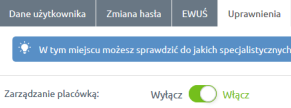
Uprawnienia - możesz tu podejrzeć jakimi nadanymi przez administratora uprawnieniami dysponuje Twoje konto. Uprawnienia nadawane są z poziomu panelu administracji i nie możesz samodzielnie ich zmienić z tego poziomu.
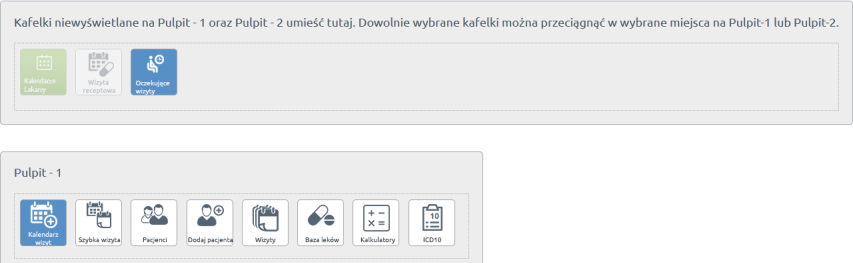
Widok główny – możesz tu dostosować strukturę kafli na panelu głównym do swoich indywidualnych preferencji. Aby ułożyć kafle przeciągaj je do odpowiednich planszy. Plansza 1 – kafle znajdujące się w tym polu nie będą wyświetlane ani na pulpicie 1 ani na pulpicie 2. Pulpit - 1 – masz tu możliwość ułożenia kafli na pierwszej stronie panelu głównego. Pulpit 2 - masz tu możliwość ułożenia kafli na rozwijanej części panelu głównego. Aby szybko przywrócić domyślne ustawienie kafli użyj przycisku Domyślne. Na koniec edycji użyj przycisku Zapisz.
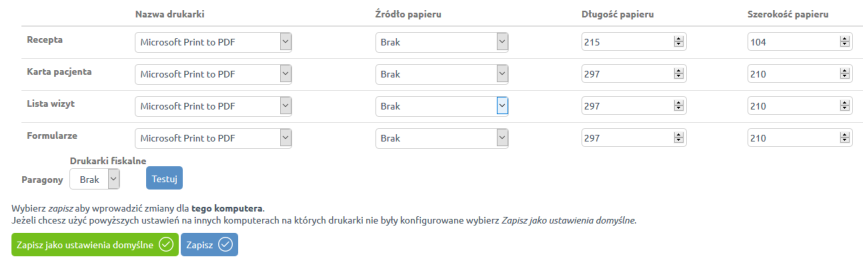
Drukarki – po zainstalowaniu wtyczki do drukowania możesz tu ustawiać preferencje drukowania recept, karty pacjenta, listy wizyt i formularzy. W każdej z rubryk możesz wybrać drukarkę, która będzie domyślnie drukowała dany typ dokumentu. Jeżeli drukarka ma kilka podajników należy też określić z którego ma być pobierany papier (częsta opcja przy drukowaniu recept), kolejne rubryki dają Ci możliwość ręcznego wprowadzenia wymiarów papieru na jakim chcesz drukować. Uwaga: Jeżeli chcesz skonfigurować ustawienia tylko dla tego komputera, na którym dokonujesz konfiguracji, kliknij przycisk Zapisz. Jeżeli chcesz użyć powyższych ustawień na innych komputerach na których drukarki nie były konfigurowane wybierz Zapisz jako ustawienia domyślne.
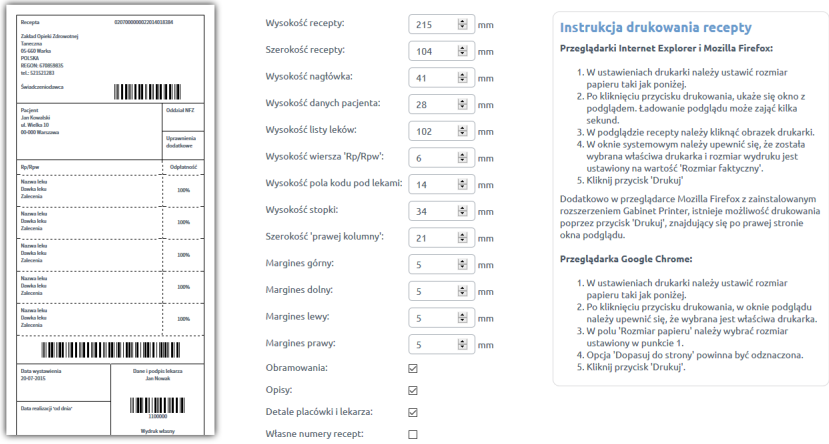
Ustawienia recepty – w tej zakładce masz możliwość indywidualnego dostosowania wymiaru wydruku recepty. Aby to zrobić postępuj zgodnie z instrukcją umieszczoną w zakładce. Pamiętaj, aby wymiary poszczególnych rubryk nie przekraczały ogólnej wysokości i szerokości recepty. W wypadku, gdy chcesz powrócić do ustawień domyślnych użyj zielonego przycisku Ustawienia domyślne. Tu możesz także ustawić to, czy recepta jest drukowana wraz za obramowaniami, opisami, danymi placówki i lekarza i własnymi numerami recept, a także włączyć lub wyłączyć kontrolę recept (system który pomaga użytkownikowi w poprawnym wystawieniu recepty, strzegąc go przed błędami).
Podpowiedzi – program DrWidget Gabinet został wyposażony w system podpowiedzi (patrz rozdział Wizyta). W tej zakładce możesz edytować dodaną już pulę podpowiedzi, bądź dodawać nowe, jeżeli są Ci potrzebne. W celu dodania nowej podpowiedzi musisz na początku określić jakiego pola będzie podpowiedź dotyczyła. Wybierz jedną z rubryk Wywiad, Badanie, Zalecenia, Badanie obrazowe, Terapia.

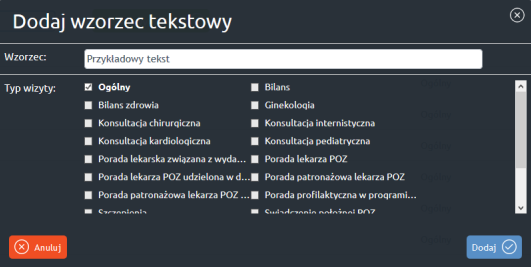
Następnie używamy zielonego przycisku Dodaj nowy wzorzec. Wyświetli się okno, gdzie można wpisać treść wzorca i zaznaczyć typ wizyty przy której będzie się wyświetlał. Ogólny odnosi się do wszystkich. Na koniec należy użyć przycisku Dodaj znajdującego się w prawym dolnym rogu. Jeżeli chcesz edytować istniejący już szablon, wybierz opcję Edytuj z rozwijanego menu Wybierz akcję. Znajduje się ono po lewej stronie na liście dodanych już podpowiedzi.
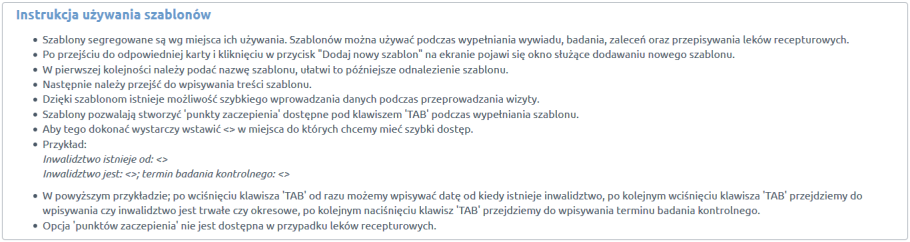
Szablony – w tym miejscu w programie możesz tworzyć swoje własne szablony, by następnie używać ich podczas wizyty (patrz rodział Wizyta). Pierwszy krok w celu dodania nowego szablonu to wybór części wizyty, której będzie on dotyczył. Kliknij w jedną z zakładek: Wywiad, Badanie, Zalecenia, Leki Recepturowe, Terapia i użyj zielonego przycisku Dodaj nowy szablon.

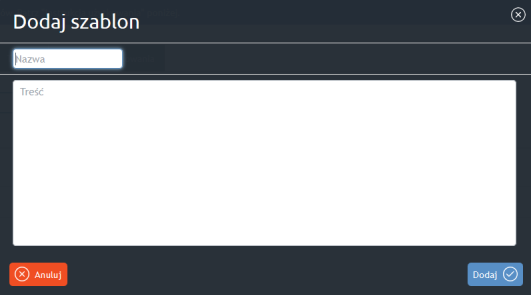
Przed Tobą wyświetli się okno edycji nowego szablonu, gdzie możesz stworzyć samodzielnie swój własny i dostosowany do indywidualnych potrzeb gotowy schemat wizyty. Dla ułatwienia wyszukiwania wpisz na początku nazwę. Następnie przejdź do treści, gdzie możesz dowolnie zedytować sobie zawartość szablonu. Na obrazku umieszczonym powyżej kolejne parametry zostały oddzielone od siebie klawiszem Enter. Przy pozycjach zostały umieszczone znaki <>, spowoduje to, że gdy użyjesz szablonu podczas wizyty w ich miejsce pojawią się okna wartości. Możesz przeskakiwać między nimi klawiszem Tab, co znacznie przyśpieszy wypełnianie szablonu. Gdy zakończysz tworzenie własnego szablonu, użyj przycisku Dodaj. Spowoduje to zapisanie danego schematu na liście w wybranym przez Ciebie polu Wizyty.
Jeżeli chcesz edytować utworzony już szablon, wybierz z menu Wybierz Akcję znajdującego się po prawej strony listy szablonów opcję Edytuj.
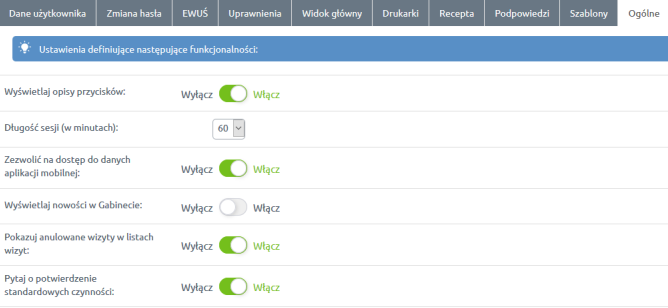
Ogólne - w tej zakładce możesz włączyć lub wyłączyć funkcje wyświetlania podpowiedzi przycisków, zezwolenia na dostęp do danych na aplikacji mobilnej, i wyświetlania nowości w Gabinecie, wyświetlania anulowanych wizyt i potwierdzaniu standardowych akcji. Tu możesz także ustawić czas długości sesji, po której aplikacja automatycznie Cię wyloguje o ile nie wykonasz w niej żadnej akcji. Każdą z tych opcji aktywujemy bądź dezaktywujemy za pomocą przycisku znajdującego się obok.
Moje grafiki
W tej części aplikacji masz możliwość tworzenia swojego planu pracy. Pamiętaj (w szczególności, jeżeli rozliczasz się z NFZ) o zaznaczeniu w grafiku odpowiedniego gabinetu i oddziału. Kolejną ważną sprawą jest ustalenie w panelu administracji granicznych godzin przyjęć placówki/gabinetu. Jak to zrobić dowiesz się w rozdziale Administracja.
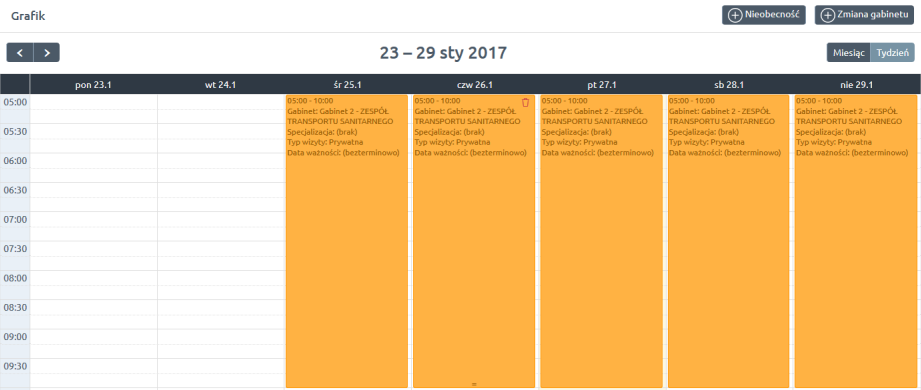
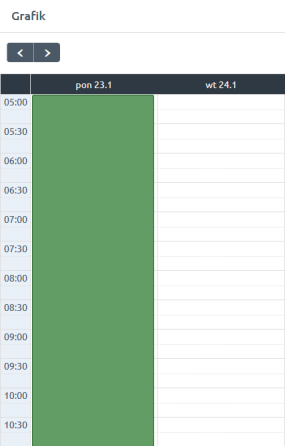
Tworzenie własnego grafiku przyjęć jest naprawdę proste. Aby ustawić jak pracujemy w dany dzień, klikamy w daną kolumnę w godzinę początkową i nie puszczając lewego przycisku myszy rozciągamy okno grafiku do godziny końcowej.
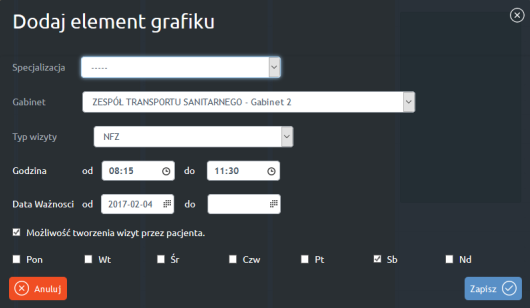
Po tym jak puścisz przycisk myszki ukaże się przed Tobą menu Dodaj element grafiku. W tym oknie możesz wybrać specjalizację, która będzie automatycznie zaciągana podczas wizyt, gabinet w którym przyjmujesz, typ domyślnej wizyty (NFZ lub prywatna), godziny i daty obowiązywania grafiku (jeżeli nie wybierzesz daty Do, grafik będzie obowiązywał bezterminowo). Następnie wybieramy, czy chcemy aby pacjencji mogli samodzielnie umawiać wizyty i na koniec zaznaczamy w których dniach ma obowiązywać tak skonfigurowany grafik.
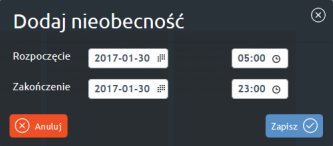
Jeżeli chcemy w grafiku ustalonym długoterminowo uwzględnić wydarzenia losowe (np. choroba, urlop itp.) możemy zrobić to poprzez użycie klawisza Nieobecność. W oknie które się przed Tobą wyświetli należy ustawić ramy czasowe i użyć przycisku Zapisz. Podczas umawiania wizyt w kalendarzu pojawi się informacja o absencji w danym terminie.
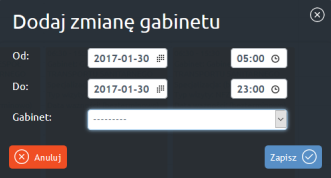
Jeżeli czasowo musisz się przenieść do innego gabinetu, możesz posłużyć się przyciskiem Zmiana gabinetu. Wybierz ramy czasowe innej lokalizacji przyjmowania i określ w jakim gabinecie będziesz podczas tej zmiany przyjmować. Następnie kliknij przycisk Zapisz.
Numery recept
Aby wystawić za pomocą naszej aplikacji receptę z preparatami refundowanymi należy wgrać pulę numerów recept. Jeżeli oczywiście nie korzystasz przy wydruku z gotowych bloczków (w tym przypadku odznacz odpowiednie opcje w Edytuj profil i tam zakładka Recepty). Aby wgrać nowe numery użyj opcji Dodaj nowe numery.