Opis wizyty
Ta część instrukcji dedykowana jest funkcjom dostępnym w Opisie wizyty. Aby opisać wizytę należy mieć dodanego pacjenta, ustawiony grafik i umówioną wizytę. W panel Opisu wizyty wchodzimy zawsze za pomocą stetoskopu.

Każda wizyta posiada swój Status - więcej informacji o statusach zawarliśmy w rozdziale Kalendarz Wizyt.

Przejdżmy jednak do działu opisu wizyty. Podzieliliśmy go na funkcjonalne zakładki, między którymi możesz szybko i sprawnie się przemieszczać. Pamiętaj - wypełnienie wszystkich zakładek nie jest obligatoryjne, aby móc zakończyć wizytę. Program będzie wymagał tylko dodania do wizyty rozpoznania w przypadku wizyty na NFZ. Poniżej opis każdej zakładki w kolejności umieszczonej w panelu wizyty.
Zacznijmy od poziomego białego paska znajdującego się na lewo od imienia i nazwiska Pacjenta.

eWUŚ - jeżeli w Edycja profilu zostały wypełnione dane logowania do systemu eWUŚ, aplikacja automatycznie sprawdzi każdorazowo przy przeprowadzaniu wizyty, czy pacjent jest ubezpieczony. Zielony kolor przy napisie oznacza, że tak, czerowny, że nie.
Normy i skale - podręczne narzędzie dostępne zarówno z poziomu widoku głównego, jak i wizyty. Więcej informacji znajdziesz w dziale Widok Główny.

Kalkulatory- tak jak w przypadku Normy i skale tych narzędzi możesz używać z poziomu widoku głównego i tam jest też opis tych funkcji.

Karta pacjenta - tu masz dostęp do dokumentacji medycznej danej osoby wprowadzonej podczas poprzednich wizyt. Dostęp do karty pacjenta możesz uzyskać z poziomu opis wizyty, lub w kaflu Pacjenci. Elementy do których masz dostęp z poziomu wizyty w zakładce Karta pacjenta: Dane Osobowe, Adres; Leki, Rozpoznania, Historia wizyt, Grupy Dyspanseryjne, Uzależnienia, Choroby przewlekłe, Choroby zakaźne, Alergie, Szczepienia, Pomiary, Zgon, Karta Diagnostyki i Leczenia Onkologicznego, Badania laboratoryjne, Formularze z ostatnich wizyt, Nieprzypisane dokumenty, Historia zwolnień, Świadczenia, Faktury VAT, Notatki pacjenta. Wgląd i edycja poszczególnych elementów - należy raz kliknąć w daną pozycję na liście lewym przyciskiem myszy. Niektóre rubryki można edytować, bądź korzystać z umieszczonych w nich przycisków.

Lista aktywnych rubryk z możliwością edycji:
Leki - lista zapisanych pacjentowi wcześniej preparatów. Podzielona jest na stałe leki pacjenta i ostatnio przepisane. W tym miejscu masz możliwość szybkiego dodania leku do recepty. Aby to zrobić użyj zielonego przycisku + znajdującego się na wysokości danego leku.

Grupy Dyspanseryjne - w tej zakładce masz wgląd do informacji na temat dodanych do karty pacjenta grup dyspanseryjnych. Możesz dodać grupę klikając w zielony przycisk z nazwą konkretnej grupy, bądź też usunąć grupę za pomocą czerwonego symbolu kosza na śmieci.

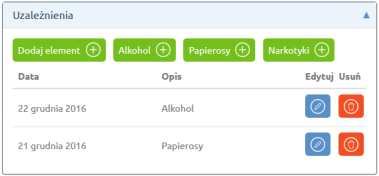
Uzależnienia - lista substancji, od których pacjent jest uzależniony. Istnieje możliwość jej edycji.
Choroby przewlekłe - aby dodać element wejdź w zakładkę, następnie kliknij przycisk Dodaj element. W oknie, które się pojawi możesz dodać własną treść w zakładce Opis i skorzystać z wyszukiwarki kodów ICD10. Po dodaniu rozpoznania i opisu, kliknij przycisk Zapisz.

Choroby zakaźne, Alergie, Zgon, - zasada działania jest analogiczna jak w Choroby przewlekłe.
Karta Diagnostyki i Leczenia Onkologicznego - tu możesz wpisać numer karty DiLO pacjenta.

Zakładki w tabeli opisu wizyty
Ogólne - w tej zakładce masz ujęte podstawowe informacje na temat wizyty. Została ona podzielona na obszary zawierające poszczególne zbiory informacji. Pod ogólnymi informacjami (Wizyta w trakcie) umieszczone zostały rozwijane menu opcji dotyczących planowania wizyty.

Poprzednia wizyta pacjenta – zamieszczona jest tu lista poprzednich wizyt z możliwością wglądu a także skopiowania poszczególnych elementów (wybranych bądź wszystkich), jeżeli nie wymagają one oddzielnego wypełnienia. Aby skopiować informacje należy rozwinąć menu i wybrać elementy. Następnie użyj przycisku Skopiuj dane z tej wizyty. Wybrane elementy zostaną naniesione w odpowiadające im zakładki. Możesz oczywiście najpierw uzyskać wgląd do wizyty, którą chcesz skopiować – służy do tego przycisk Pokaż historię wizyt.

Przyszła wizyta pacjenta - rubryka umożliwia Ci zaplanowanie od razu kolejnej wizyty. Aby to zrobić użyj przycisku Umów kolejną wizytę. Przed Tobą pojawi się okno w którym możesz sprawdzić dostępne terminy w danym dniu – przycisk Szukaj wolnych terminów. Możesz też, jeżeli jest to niezbędne umówić wizytę pacjenta poza obowiązującym grafikiem.
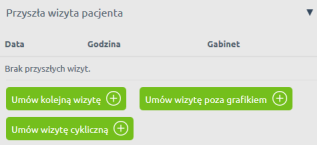
W przypadku, gdy chcesz umówić ciąg regularnych wizyt, możesz użyć znajdującej się tu opcji Umów wizytę cykliczną. Po użyciu tego przycisku musisz określić parametry wizyty i sprawdzić, czy wybrane przez Ciebie wartości są możliwe do umówienia - przycisk Szukaj.

System automatycznie wyszuka dostępne w określonych terminach wizyty. Zaznacz te, na które chcesz umówić pacjenta i użyj umieszczonego na dole przycisku Zapisz w wybranych terminach.

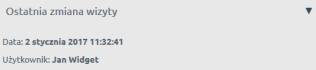
Ostatnia zmiana wizyty - tu możesz sprawdzić kto i kiedy ostatnio dokonał modyfikacji treści w wizycie.
Rodzaj wizyty - tu możesz zmienić rodzaj wizyty - Prywatna/NFZ.

Informacje po prawej stronie zakładki ogólne - możesz decydować o tym co się pojawia w zakładce ogólne z prawej strony. Aby ustawić sobie informacje o pacjencie, które są Ci najbardziej potrzebne w praktyce użyj zębatki znajdującej się na wysokości napisu Wizyta w trakcie.
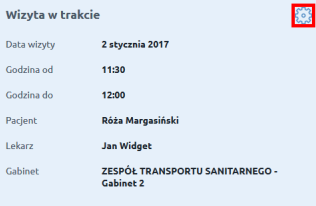
Lista, która się przed Tobą wyświetli zawiera wszystkie informacje, jakie mogą być pokazywane w zakładce ogólne. Przeciągając dane pozycje w kierunku góra dół możesz definiować ich kolejność. Zaznacz lub odznacz, te które chcesz wyświetlać, następnie użyj przycisku Zapisz.

Szczepienia - jeżeli masz włączony moduł szczepień i jest on sprzężony z konkretnym typem wizyty zakładka pojawi się automatycznie po wejściu w wizytę. Jeżeli chcesz wydać zlecenie na szczepienie w obrębie placówki wypełnij rubrykę Zakwalifikuj na szczepienie. Pole Rodzaj szczepienia jest wyposażone w słownik procedur ICD9, Rodzaj szczepionki jest wyposażone w słownik bazy leków.

Po użyciu przycisku Zakwalifikuj na szczepienie zlecenie pojawi się w karcie pacjenta, gdzie pielęgniarka będzie mogła oznaczyć wykonany zabieg.

Zielony przycisk Wykonaj daje nam dostęp do menu, gdzie można określić parametry wykonanego zabiegu. Po uzupełnieniu rubryk użyj Wykonaj szczepienie. Czynność zostanie zapisana w historii medycznej pacjenta.

Kolejną opcją oferowaną przez moduł szczepień jest Dodaj informację o szczepieniu zewnętrznym do karty szczepień. Pozwala ona na zaewidencjonowanie szczepienia wykonanego poza placówką, bądź też niezleconego za pomocą modułu.

Po rozwinięciu paska uzupełnij rubryki. Możesz też zamieścić skan dokumentu świadczącego o szczepieniu. Następnie użyj opcji Dodaj szczepienie.

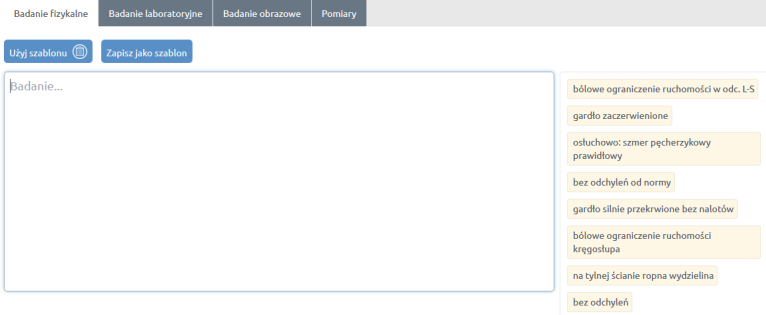
Wywiad - w zakładce wywiadu wpisujemy symptomy jakie zgłasza pacjent podczas wizyty. Aby przyśpieszyć pracę osoby wypełniającej, program posiada funkcję podpowiedzi i szablonów. Po wpisaniu pierwszych dwóch liter frazy po prawej stronie okna wywiadu pojawiają się nam proponowane domyślne wyrażenia. Po kliknięciu w nie pojawiąją się w oknie tekstowym. DrWidget Gabinet oferuje pulę domyślnych wyrażeń, jednakże każdy użytkownik może dodawać swoje własne, tak aby móc dostosować tą funkcję do indywidualnych preferencji. O tym jak dodawać podpowiedzi i szablony dowiesz się więcej w rozdziale Edycja profilu.

Kolejnym ułatwieniem jest opcja Szablonów – kliknij przycisk Użyj szablonu. Przed Tobą pojawi się okno z listą szablonów. Jeżeli masz ich dużo dodanych, możesz skorzystać z wyszukiwarki – wyszukuje ona po nazwach, których użyliśmy przy tworzeniu szablonu. Gdy wyszukasz potrzebny Ci szablon, kliknij w niebieski przycisk Użyj. Wybrany szablon pojawi się w oknie edycji tekstu, możesz go uzupełnić.
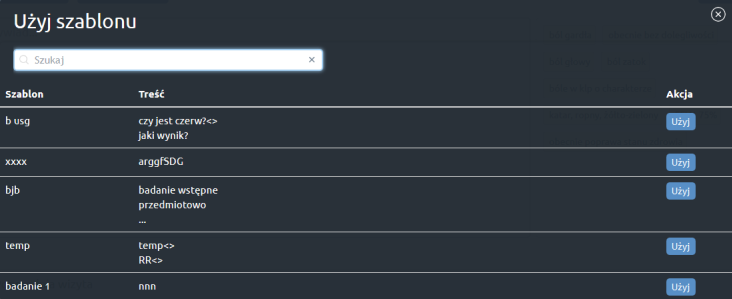
Jeżeli w szablonie używasz <> (okienka, między którymi można przeskakiwać tabulatorem) po wypełnieniu szablonu użyj przycisku Zakończ Edycję, który znajduje się na górze.

Jeżeli okno edycji zostało wypełnione przez Ciebie ręcznie, lub tekst został wklejony z zewnątrz a chcesz zapisać go jako szablon w Gabinet drWidget, użyj przycisku Zapisz jako szablon. Następnie nadaj nazwę nowego szablonu i ewentualnie edytuj jeszcze jego treść. Na koniec użyj przycisku Dodaj. Tekst będzie odtąd funkcjonował jako szablon.

Jeżeli pacjent był już w Twojej placówce i posiada wypełnioną historię medyczną, na dole, pod oknem edycji pojawi się menu z możliwością skopiowania treści z poprzedniej wizyty. Za pomocą opcji Załaduj wywiad wprowadzisz treść z poprzedniej wizyty do bieżącej.

Szczegóły wizyty - dają pogląd na wszystkie elementy edytowane podczas poprzedniej wizyty z możliwością ich skopiowania do aktualnej.
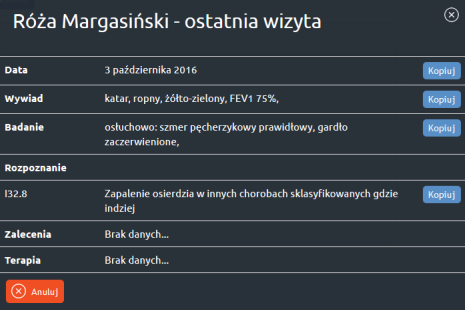
Przycisk Pokaż historię wizyt otwiera podręczną kartę pacjenta ze wskazaną rubryką.
Badanie - ta rubryka została podzielona dodatkowo na cztery zakładki. Pierwsza - Badanie fizykalne ma analogiczne działanie do Wywiad.
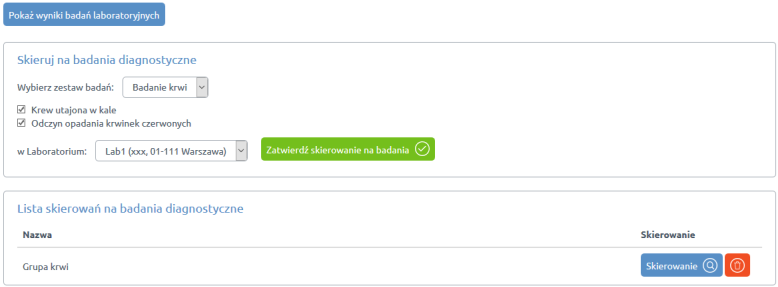
Badanie laboratoryjne - w tym miejscu, jeżeli masz skonfigurowane laboratorium wchodzące w skład placówki, możesz wysłać skierowanie na badania dla pacjenta a także podejrzeć dostępne już wyniki badań. Aby wysłać skierowanie wybierz z rozwijanego menu Wybierz zestaw badań rodzaj badania i ewentualnie odznacz konkretne procedury dostępne w zestawie. Następnie wybierz oddział laboratorium (jeżeli masz ich więcej niż jedno) i użyj zielonego przycisku Zatwierdź skierowanie na badania.
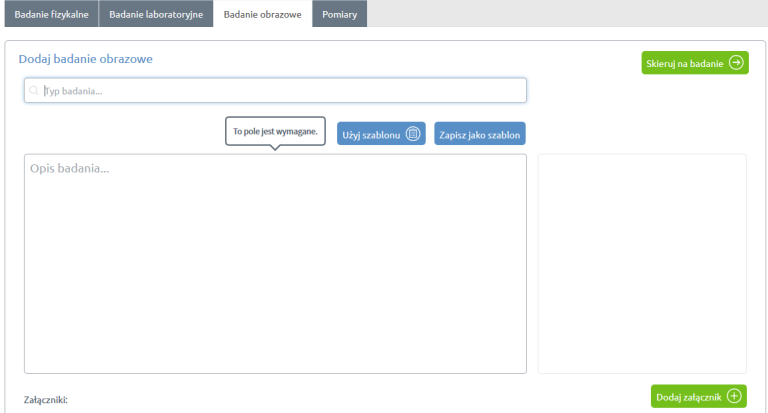
Badanie obrazowe - tu możesz dodać wynik badania obrazowego - np. zdjęcia czy też obrazu USG. Na początku musisz określić Typ Badania w wyszukiwarce wg kodów ICD9. Zakładka wyposażona jest także w listę szablonów i możliwość zapisania dowolnego tekstu wprowadzonego w okno edycji właśnie jako szablon. Następnie dodaj plik w załączniku. Na koniec użyj przycisku Zapisz wyniki.
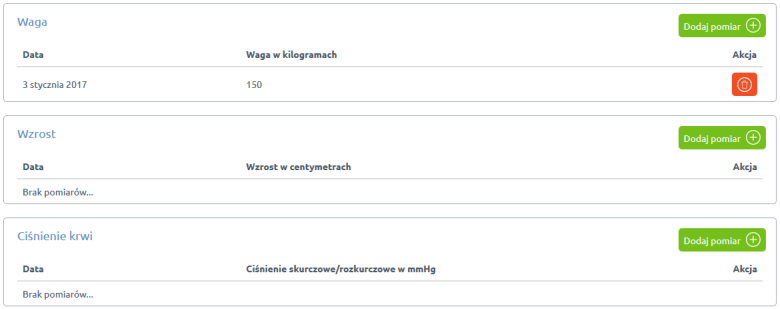
Pomiary - zakładka zawierająca rubryki Waga, Wzrost, Ciśnienie krwi. Aby dodać pomiar wskazanych parametrów użyj zielonego przycisku Dodaj pomiar.
Rozpoznanie – tu możesz umieścić swoje rozpoznanie schorzenia wykrytego u pacjenta. W zakładce umieszczono wyszukiwarkę kodów ICD10, wyszukującą po hasłach i po kodach. Do tego możesz umieścić w wizycie także rozpoznanie opisowe. Każde z dodanych rozpoznań posiada także możliwość zmiany jego typu: nieprzewlekłe główne, przewlekłe główne, przewlekłe towarzyszące bądź nieprzewlekłe towarzyszące. Możesz dowolnie je zmieniać za pomocą rozwijanego menu znajdującego się przy dodanym rozpoznaniu. Czerwony symbol kosza służy do usuwania dodanych pozycji z listy. Pod oknem edycji znajduje się lista rozpoznań z poprzednich wizyt posortowana wg dat. Za pomocą przycisku Dodaj możesz skopiować rozpoznanie z poprzednich wizyt. Przycisk Ostatnia wizyta działa analogicznie jak w zakładce Wywiad - Szczegóły Wizyty.

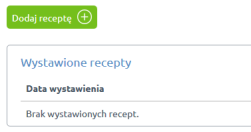
Recepty - w tym miejscu znajduje się kreator recepty, którą można wystawić pacjentowi. Użyj zielonego przycisku Dodaj receptę.
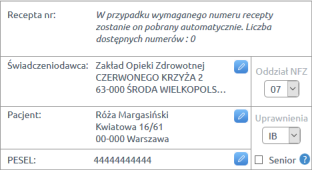
Przed Tobą pojawi się szablon recepty. Jak można zauważyć dane placówki i pacjenta wypełniły się już automatycznie. Na wysokości świadczeniodawcy masz opcę wyboru oddziału NFZ, niżej możesz zaznaczyć dodatkowe uprawnienia, jeśli
pacjent takowe posiada i nie zostały zaznaczone w karcie pacjenta. Wszystkie dane możesz edytować po naciśnięciu niebieskiego przycisku z symbolem ołówka znajdującego się na ich wysokości.
Pod spodem znajduje się wyszukiwarka leków, gdzie możesz dodawać do recepty potrzebne preparaty. Aby tego dokonać wpisz nazwę substancji, bądź nazwę handlową i kliknij w pozycję z listy która się rozwinie. Jeżeli poszukiwany lek na niej nie widnieje, użyj pola Pokaż więcej wyników znajdującego się na dole listy.

Po kliknięciu w nazwę leku z prawej strony pojawi się okno w którym możemy wybrać opcję odpłatności, ilość sztuk w opakowaniu, czy też dawkę – jeżeli lek ma ich kilka. Po kliknięciu w przysługującą pacjentowi opcję lek pojawi się na recepcie. Jeżeli nie klikniemy w konkretną opcję odpłatności a nazwę, z prawej strony, obok szablonu recepty pojawi się pełna informacja o leku. Na górze uwzględnione są wszystkie dostępne opcje odpłatności preparatu. Aby zapoznać się ze wskazaniami do danej opcji, najedź kursorem myszy na pole danej odpłatności. Na samej górze mamy także informację o Stałych lekach, a także Bazę interakcji. Pod opisanym wyżej obszarem znajduje się także pełny chpl danego produktu podzielony na działy: wskazania, dawkowanie, uwagi, przeciwwskazania, ostrzeżenia specjalne/środki ostrożności, interakcje, ciąża i laktacja, działania niepożądane, przedawkowanie, działanie, skład. Masz wgląd do każdego po kliknięciu na nazwę lewym przyciskiem myszy.
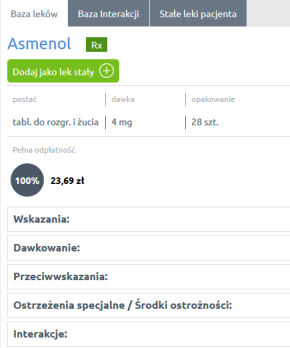
Leki stałe - po kliknięciu na nazwę leku, gdy wyświetli Ci się jego Chpl, masz możliwość zdefiniowania tego preparatu jako stały dla pacjenta - zielony przycisk znajdujący się bezpośrednio pod nazwą Dodaj jako lek stały. Dany lek będzie się automatycznie pojawiał na karcie pacjenta w rubryce Leki stałe a także w zakładce przy dodawaniu leku Stałe leki pacjenta. Po wejściu w ową zakładkę możesz dodać preparaty z listy na receptę za pomocą symbolu plus. Minus usuwa preparat z listy.

Po prawej stronie dodanego leku mamy trzy ikony. Symbol dyskietki służy do zapisu leku na recepcie, czerwony symbol kosza używamy, gdy chcemy usunąć pozycję z szablonu recepty, symbol z literą "i" wyświetla jeszcze raz Chpl preparatu. Jeżeli chcemy dodać kolejny lek, ponownie wpisujemy jego nazwę w wyszukiwarkę i postępujemy analogicznie jak w poprzednim przypadku. Po zapisaniu dyskietka zmieni się w ołówek. Kliknij w niego, jeżeli chcesz coś jeszcze poprawić (np. DS).

Leki dodawane na recepcie możemy wyszukiwać wg. kategorii: Nazwa handlowa lub Substancja czynna. Wyboru dokonujemy odznaczając odpowiednią opcję znajdującą się pod oknem wyszukiwania w szablonie recepty.

Możemy też ustawić czas realizacji recepty, jeżeli istnieje taka potrzeba. W tym celu należy kliknąć w pole kalendarza znajdujące się na dole recepty i wybrać interesującą nas datę.

Gdy zakończysz proces edycji masz dwie opcje. Za pomocą przycisku Zapisz wersję roboczą możesz zachować w pamięci programu. Masz wtedy jeszcze opcję powrotu i edycji recepty. Jeżeli chcesz zakończyć edycję i wydrukować receptę pacjentowi użyj przycisku Zapisz i wydrukuj. Przed Tobą pojawi się okno ostrzeżenia, które zapyta Cię o potwierdzenie wyboru. Po użyciu przycisku Tak zostaniemy przeniesieni na ekran drukowania.

Zalecenia – w tej zakładce możesz zapisać a następnie wydrukować pacjentowi zalecenia. Po zapisaniu i wydruku recepty program automatycznie pobiera dane które zostały tam umieszczone (informacje z wersji roboczej nie są pobierane do zakładki). Możesz oczywiście dodawać własną treść. W zaleceniach także funkcjonuje mechanizm podpowiedzi i szablonów. Działa analogicznie jak w zakładce Wywiad. Kopiowanie zaleceń z poprzednich wizyt działa także analogicznie do zakładki Wywiad. Zalecenia możesz wydrukować bezpośrednio z tej zakładki, wystarczy użyć przycisku Drukuj znajdującego się nad oknem edycji tekstu.

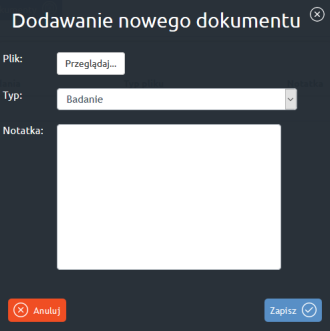
Dokumenty – tu masz wgląd do listy dokumentów które zdigitalizowaliśmy za pomocą programu Gabinet drWidget. Możesz zamieścić dokument podczas wizyty za pomocą zielonego przycisku Dodaj dokument. Przed Tobą pojawi się okno Dodawanie nowego dokumentu. Za pomocą przycisku Przeglądaj odnajdź dany dokument na dysku urządzenia. W rozwijanym menu Typ dokumentu możesz zaznaczyć jaki rodzaj pliku dodajesz. Możesz też zamieścić krótką notkę o dołączanym pliku. Następnie użyj przycisku Zapisz. Przycisk Pokaż nieprzypisane dokumenty otwiera kartę pacjenta z plikami nieprzyporządkowanymi do konkretnej wizyty, ale dołączonymi do dokumentacji medycznej danej osoby.
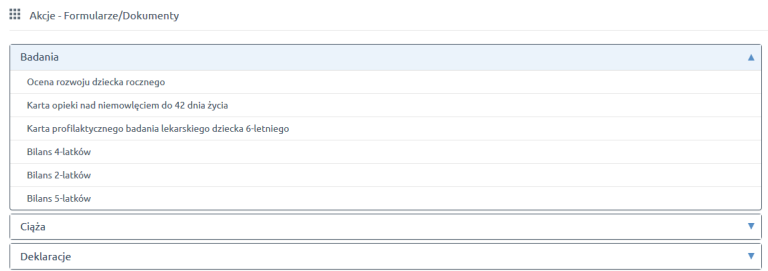
Formularze – w tej zakładce umieszczone zostały wzory przydatnych w praktyce formularzy. Zakładka podzielona jest na kategorie: Badania, Ciąża, Deklaracje, Inne, Orzeczenia, Skierowania, Zaświadczenia, Zlecenia, Zwolnienia, Brak grupy, Druk bloczków recept, Pozostałe - formularze statyczne. W każdej z nich po rozwinięciu (kliknięcie lewym przyciskiem myszy) znajdują się formularze.
Gdy klikniemy w ikonę potrzebnego nam formularza, zostaniemy przeniesieni do jego karty, gdzie możemy go wypełnić wpisując w okna edycji treść. W zależności od rodzaju formularza możemy też zaznaczać bądź odznaczać pewne opcje.
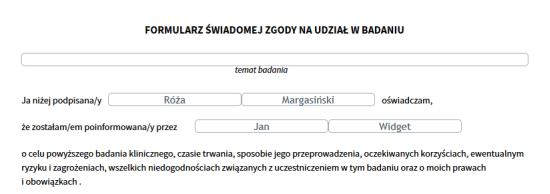
Po tym jak wypełniliśmy dany formularz możemy użyć przycisku Odłóż, który przeniesie go z zapisaną treścią na listę na dole zakładki. Z tego poziomu możemy nadal zmieniać treść tego formularza. Opcja Zapisz i pokaż PDF pozwala nam wygenerować plik .pdf który można wydrukować. Po jej użyciu nie można edytować więcej treści formularza.

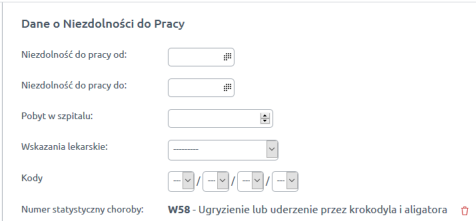
Zwolnienia ZUS – zakładka służy do generowania elektronicznych zwolnień pacjenta. Aby utworzyć zwolnienie użyj zielonego przycisku Nowe zwolnienie jeżeli wystawiane jest na pacjenta, lub Nowe zwolnienie do opieki nad pacjentem, jeżeli jest wystawiane do opieki nad inną osobą. Zostaniemy przeniesieni do karty zwolnienia gdzie należy wypełnić potrzebne nam rubryki i za pomocą pola kalendarza określić ramy czasowe trwania zwolnienia. Na koniec użyj przycisku Zapisz znajdującego się na dole formularza.W oknie zakładki na liście pojawi się nowe zwolnienie. Masz możliwość jego wydruku, edycji bądź usunięcia z listy podpisanymi przyciskami po prawej stronie. Uwaga - zakładka służy tylko do ewidencji zwolnień wystawionych podczas wizyty!
Typy wizyt - w tej zakładce masz dostęp do typów wizyt. Więcej o ich konfiguracji możesz dowiedzieć się w dziale Administracja. Aby dodać Typ wizyty do aktualnie przeprowadzanej, użyj zielonego symbolu plusa znajdującego się na wysokości danej pozycji. Dodany typ wizyty pojawi się w rubryce Wybrane typy wizyt. Jeżeli podpięto pod niego konkretne świadczenia, procedury, bądź usługi prywatne, pojawią się one w tabeli po prawej stronie.

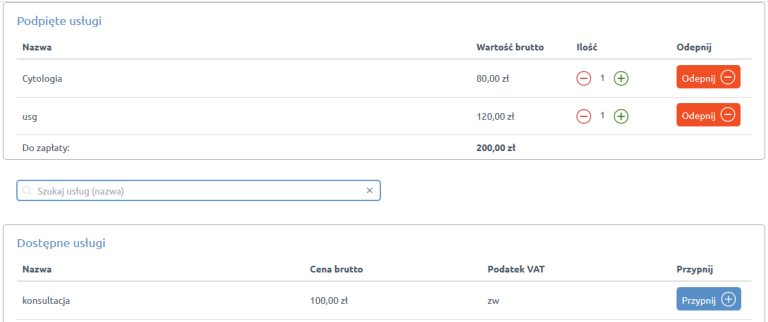
Usługi prywatne – tu możesz podpiąć pod wizytę świadczenie wykonywane poza umową z NFZ. Na górze karty zakładki znajduje się rubryka Podpięte usługi. Tu masz wgląd w usługi które już zostały przez Ciebie dodane do wizyty. Przyciskami + i – możesz regulować ilość konkretnej usługi. Jeżeli chcesz usunąć pozycję z listy użyj czerwonego przycisku Odepnij. Aby dodać usługę należy użyć listy znajdującej się na dole w rubryce Dostępne usługi – znajdują się na niej wszystkie usługi prywatne przypięte do Twojej placówki. Aby dodać usługę do wizyty, użyj niebieskiego przycisku Przypnij. Jeżeli w placówce lista usług prywatnych jest rozległa, możesz do łatwiejszej nawigacji użyć wyszukiwarki.
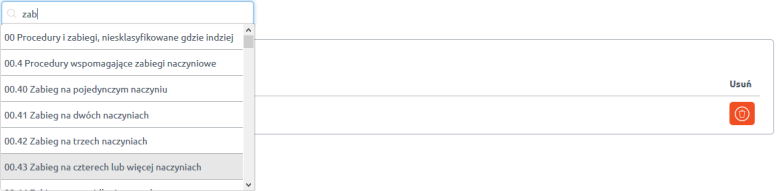
Procedury medyczne - wyszukiwarka ICD9 z możliwością podpięcia konkretnej procedury pod wizytę. Aby dodać procedurę należy wyszukać ją według kodu bądź nazwy, następnie kliknąć w wyszukaną pozycję. Czerwony symbol kosza służy do usunięcia procedury z wizyty.
Ciąża - jeżeli w karcie pacjenta mamy zaznaczoną płeć (kobieta) i pacjentka jest w ciąży, masz oczywiście możliwość zaznaczenia tego faktu w aplikacji. W zakładce Wywiad i Rozpoznanie znajduje się przycisk Ciąża.

Po rozpoznaniu ciąży kliknij w niego następnie wypełnij daty Rozpoznania i Ostatniej miesiączki. Możesz też dodać jakąś treść w rubryce Notatki. Następnie użyj przycisku Zapisz.

Zostaniesz przeniesiony na panel Szczegóły przebiegu ciąży, w którym możesz dokładnie uzupełnić informację o ciąży pacjentki. W zakładce terminy został zaimplementowany kalendarz ciąży, możesz tam także zakończyć ciążę (poród lub poronienie). Zakładka Formularze przenosi Cię do do formularzy związanych z ciążą zaimplementowanych do Gabinet drWidget. Niżej w poszczególnych zakładkach możesz uzupełniać informacje o pacjentce. Główne informacje - zawierają wiadomości o zatrudnieniu i ubezpieczeniu. Kolejna zawiera formularze Wywiadu Rodzinnego i położniczego, w Badania możesz skierować pacjentkę na badania i podejrzeć ich wyniki (o ile korzystasz z modułu laboratorium), masz też dostęp do kwestionariusza badania kontrolnego. Uwagi - lista ułożonych chronologicznie uwag w panelu ciąży. Historia informuje Cię o poprzednich ciążach.

Jeżeli dodamy pacjentce ciąże aplikacja będzie nas o tym informowała za pomocą symbolu przy imieniu i nazwisku pacjentki.

Gdy wizyta dobiegnie do końca pamiętaj by użyć przycisku Zakończ wizytę. Dane zostaną zapisane. Jeżeli do wizyty zostały podpięte usługi prywatne, po użyciu opcji Zakończ wizytę, przed Tobą pojawi się okno z zapytaniem kto ma rozliczyć wizytę. W zależności od procedur w Twojej placówce możesz to zrobić sam (Rozlicz), bądź kliknąć przycisk Zapisz. Wizyta pojawi się wtedy na liście ze statusem Do rozliczenia, który będzie widziała także osoba z recepcji.
