Edytor formularzy
W tej części instrukcji dowiesz się jak w prosty sposób stworzyć swój własny formularz dostępny w placówce lub zmodyfikować już dostępne. Nauczysz się równierz zarządzać grupami formularzy.
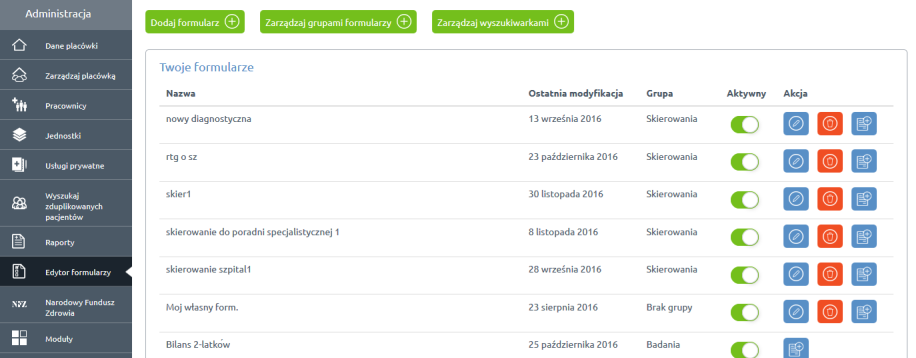
W zakładce Edytor formularzy dostępne są trzy główne opcje. Możesz dodać nowy formularz, zmodyfikować dodany do bazy przez nas (aby to zrobić musisz go zduplikować i wszystkie działania związane ze zmianami wykonujemy na kopii, oryginał można wyłączyć tak aby nie był już później widoczny), masz też możliwość zarządzania grupami formularzy.
Proces tworzenia nowego formularza jest analogiczny do modyfikacji już dostępnych, więc skupimy się na tym jak dodać nowy druk, który będzie dostępny dla wszystkich pracowników w Twojej placówce.
Zacznij od użycia przycisku Dodaj formularz tak aby pojawił się przed Tobą panel edycji.

W oknie Edytor formularzy w rubryce Zapisz formularz zacznij od nadania nazwy nowego dokumentu i wybrania grupy, w której będzie się on pojawiał. Wszelkie wykonywane teraz czynności odbywają się w menu, które widzisz po prawej stronie okna.
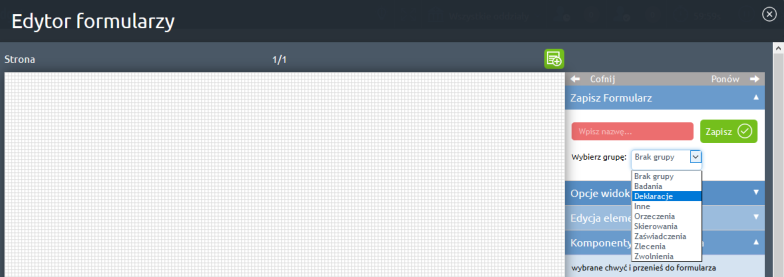
W Opcje widoku mamy trzy możliwości - Edytor, w tym widoku możemy dodawać i usuwać elementy w formularzu. W pozostałych dwóch Podgląd formularza HTML i Podgląd formularza do druku nie ma możliwości edycji, jak same nazwy wskazują możesz w zamiana za to podejrzeć widok.

Jak zauważysz kolejna pozycja, Edcyja Elementów na początku będzie nieaktywna. Ta opcja jest dostępna dopiero po dołączeniu (wrzuceniu) elemntu na pole formularza z kolejnej pozycji. Postaramy się omówić ją przy dodawaniu poszczególnych pól w dalszej części instrukcji.

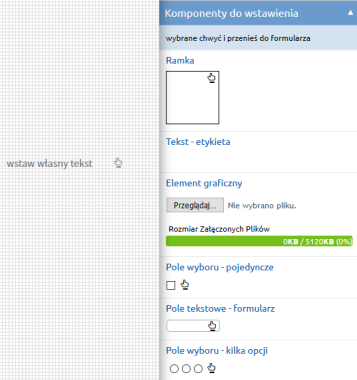
Komponenty do wstawienia - jedna z kluczowych opcji w tabeli Edytora formularza. W tym miejscu możesz za pomocą myszki przeciągać elementy na pole nowego formularza aby następnie je edytować. Cały proces odbywa się na zasadzie przeciągnij i upuść. W celu użycia tej techniki należy wykonać następujące czynności: ustawić kursor myszy nad obiektem na ekranie, wcisnąć lewy klawisz myszy; trzymając wciśnięty klawisz, przesunąć myszą kursor do miejsca docelowego; puścić przycisk myszy.
Wiesz już jak umieszczać elementy. Omówmy więc poszczególne, tak aby podpowiedzieć przykłady ich wykorzystywania. Wszystko zależy jednak od Twojej inwencji i potrzeb.
Po wrzuceniu każdego elementu możesz go edytować kiedy klikniesz w niego myszką i go zaznaczysz. Jeżeli chcesz przesunąć dodany na pole arkusza element, użyj symbolu dłoni.

Ramka - za jej pomocą możesz tworzyć między innymi tabele, pola na pieczątkę itp. Po najechaniu na jej prawą lub dolną krawędź (kursor myszy zmieni kształt) możesz poszerzać lub zwężać jej rozmiar.

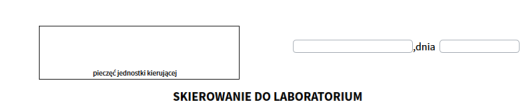
Przykładowe zastosowania Ramki:
wydzielone miejsce na pieczęć jednostki
tabela

W przypadku tabeli pokazaliśmy wykorzystanie kilku ramek położonych obok siebie. Po zbliżeniu tych elementów ich krawędzie przyciągają się do siebie.
Tekst - etykieta pozwala na wstawieniu do tworzonego formularza własnego tekstu o dowolnej treści.

Aby dodać własną treść do formularza przeciągnij za pomocą wyżej wspomnianej metody element z tej rubryki na pole formularza. Następnie jeszcze raz kliknij na niego myszką. Jak zauważysz, po drugim kliknięciu uaktywni się okno Edycja elementów, o którym pisaliśmy wyżej. Możesz w nim wpisać tekst i określić rozmiar czcionki, określić czy ma być pogrubiona (Bold), pochylona (Italic), czy też podkreślona (Underline).
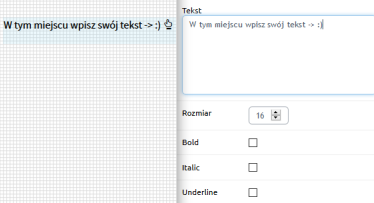
Tekst ma wiele zastosowań, możesz za jego pomocą wyedytować dowolną treść w swoim formularzu, np. nagłówek, pytania w ankiecie itp. Poniżej masz przykład nagłówka i treści przeplatanej polami tekstowymi - formularz, do wypełnienia podczas wizyty, o których mowa będzie dalej.

Zwróć uwagę na to, że aby utworzyć taki formularz, należy dodać wiele pól tekstowych. Każde będzie się kończyło na kolejnym polu tekstowym - formularz. I tak dla przykładu pierwsza linijka będzie wyglądała tak: Własny tekst: W wyniku przeprowadzonego w dniu (pole tekstowe - formularz) własny tekst: o godzinie (pole tekstowe - formularz)
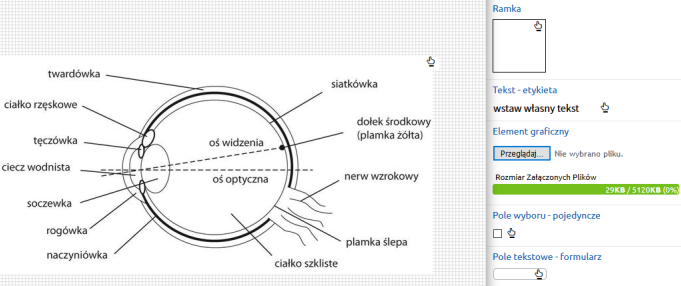
Element graficzny - za pomocą tej opcji możesz wczytać na formularz element z dysku.

Aby to zrobić użyj przycisku Przeglądaj, odnajdź scieżkę w folderach lokalnych i wybierz interesujący Cię plik. Pamiętaj o tym, że plik nie może przekraczać rozmiaru 5120 KB.
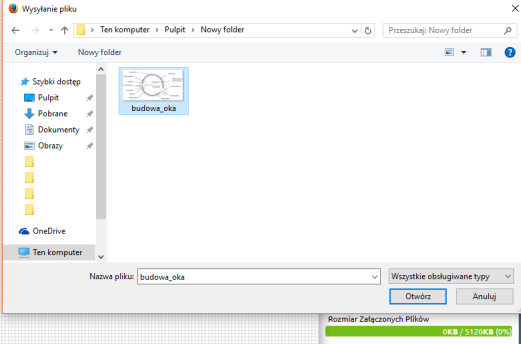
Po wgraniu pliku możesz oczywiście go przemieszczać po obszarze formularza, a także rozciągać i zmniejszać jego rozmiar, po najechaniu kursorem na krawędź.
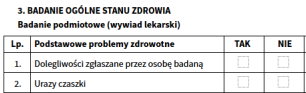
Pole wyboru pojedyncze - te elementy pozwolą Ci na zaznaczanie opcji w formularzu, takich np. jak na grafice poniżej:

Pole tekstowe formularz - te elementy edytora mają dwie funkcje. Po pierwsze pozwalają Ci na wprowadzenie dowolnego tekstu na gotowy formularz - wprowadzamy wtedy elementy na pole formularza i ustawiamy ich rozmiar w Edycja elementów - Szerokość. Możesz też ustawić aby wpisywana treść pojawiała się automatycznie jako Duże litery, określić Odstęp między literami a także Wyrównanie.

Kolejną, bardzo przydatną funkcją dostępną w Pole tekstowe formularz są Tagi. Dzięki nim wiele danych na fomularz może pobierać się automatycznie. Musisz tylko wstawić pole tekstowe i w zakładce Edycja elementów w pozycji tagi określić jakie dane mają się pobrać po otwarciu formularza w wizycie.

Spis tagów (informacji pobranych automatycznie na formularz): data, czas, pesel, wiek, data urodzenia, imię pacjenta, nazwisko pacjenta, adres pacjenta, nazwa placówki, pwz, imię lekarza, nazwisko lekarza, adres placówki.
Pole tekstowe formularz może służyć także jako wyszukiwarka. Po zaznaczeniu w tagu pozycji wysz. rodzaj wyszukiwania możesz zaimplementować w formularzu okna z aktywnymi wyszukiwarkami, np. kodów ICD10.
Spis wyszukiwarek: pacjent, placówka, poradnia, gabinet, laboratorium, szpital, lek, ICD 10, ICD 9.
Poniżej przykład wykorzystania pola tekstowego w wersji otagowanej (automatycznie pobrane imię nazwisko i adres) jak i z pustym polem do edycji teksu.

Pole wyboru - kilka opcji - element o analogicznym zastosowaniu jak Pole wyboru pojedyncze, po dodaniu w Edycja elementów możesz ustawić ilość pól i odległość między nimi. W przerwach między polami wyboru możesz wstawiać inne elementy, np tekst.

Przykład wykorzystania Pole wyboru - kilka opcji:
Logo placówki - jeżeli w zakładce zarządzaj placówką został zaimplementowany plik graficzny z logo placówki, pobierze się ono bezpośrednio do tej opcji w edytorze.

Ustawienia siatki - możesz tu zwiększać lub zmniejszać siatkę, w zależności od preferencji, tak aby łatwiej było Ci rozłożyć elementy na polu formularza.

Skróty klawiszowe - lista komend, które mogą Ci ułatwić pracę nad edycją formularza.

Zarządzaj grupami formularzy - w tym miejscu możesz dodać kategorie wg. których segregowane są formularze.

Po wejściu w tą opcję użyj przycisku Dodaj grupę. Następnie wprowadź jej nazwę i użyj komendy Zapisz. Po wykonaniu tej czynności możesz przypisywać poszczególne formularze do nowoutworzonej grupy.
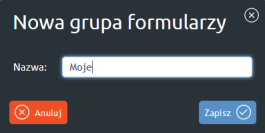
Grupy poszczególnych druków możesz nadawać jak pamiętasz, po wejściu w jego edycję w zakładce Zapisz formularz.
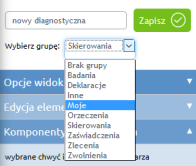
Następnie znajdziesz dodaną grupę w zakładce Formularze.
Zarządzaj wyszukiwarkami - tu możesz utworzyć bazę wyszukiwań dla tagów wysz. placówka i wysz. szpital. Po użyciu tej opcji wybierz którą z tych dwóch pozycji chcesz uzupełnić, następnie użyj niebieskiego przycisku edycji.
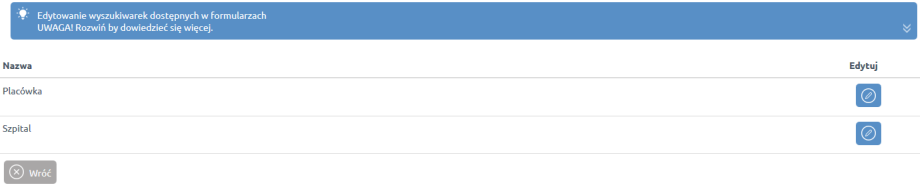
Następnie użyj przycisku Dodaj nową i wpisz pełną nazwę dodawanej placówki. Od tej pory, jeżeli dodasz do Pole tekstowe - formularz odpowiedni tag, będziesz móg łatwo z rozwijanej listy wybierać treść uzupełnienia o dodaną placówkę.
Akcje formularzy - zbiór formularzy, który został dodany do puli przez nas nie może być modyfikowany. Aby dokonać edycji gotowego formularza, musisz go najpuerw skopiować. Służy do tego ikona Duplikuj Formularz.

Następnie możesz po dodaniu nowej nazwy i wybraniu grupy dokonywać modyfikacji na formularzu.
Formularze dodane przez Ciebie mogą być Edytowane (niebieska ikona ołówka), Usuwane (czerwony symbol kosza) i Powielane (niebieska ikona kartki z plusem). Uwaga: Edycja Twoich formularzy nie wymaga ich powielenia.

Każdy z formularzy może być też dezaktywowany - będzie to skutkowało tym, że nie wyświetli się w przypisanej grupie, ale nie zostanie usunięty.
